안녕하세요. 오늘은 얼마 전 장만한 액션캠인 런캠5에 대한 사용기를 써볼까 합니다.
여러분도 아시다시피 액션캠 하면 먼저 떠오르는 것은 아무래도 고프로 시리즈입니다. 하지만 가격이 만만치 않아서 저같이 여유가 많지 않은 분들은 구입하기가 쉽지 않은 것이 사실이죠. 그래서 저도 고민을 하다가 가성비 좋다고 소문난 Runcam사의 런캠5를 구매했습니다.
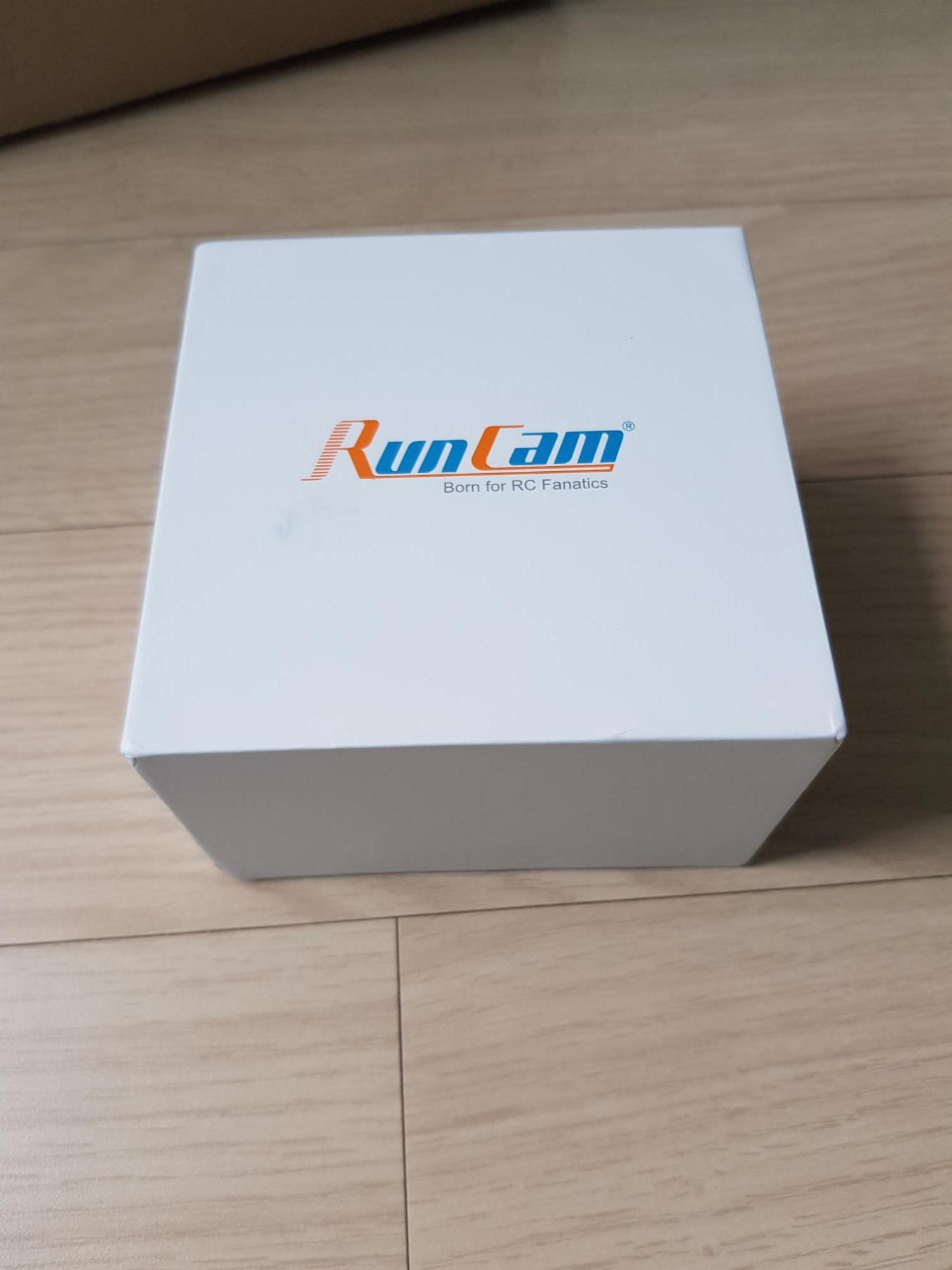
RunCam이라는 이름 자체가 회사 이름입니다. RunCam이라는 회사는 보통 드론에 장착하는 카메라를 주로 만드는 회사입니다. 액션캠 그리고 고글로 들어오는 화면을 위한 FPV카메라가 주력제품인 것 같아요. 상자에도 Born for RC Fanatics라고 쓰여 있는 것이 재밌습니다. RC (remote control)에 미친 사람들을 위해 태어났다는 정도로 해석해도 될까요? ㅎㅎ

상자를 열면 런캠5가 움직이지 않게 잘 포장되어 있는 것이 보입니다. 색깔은 오렌지 칼라입니다. 런캠5의 색상은 검은색과 오렌지색이 있습니다.
사실 런캠5 오렌지를 해외 유튜브에서는 런캠6로 부르기도 합니다. 색깔만 다른것이 아니고, 런캠5 블랙의 후속작이 오렌지입니다. 제가 검은색 런캠5는 써보지 않아서 모르겠는데 해외 유튜브를 보니 세팅 시에 옵션이 조금 더 많은 것 같았습니다.

런캠5가 들어있는 스펀지 포장지를 들어 올리면 밑에 검은색 상자가 들어 있습니다.
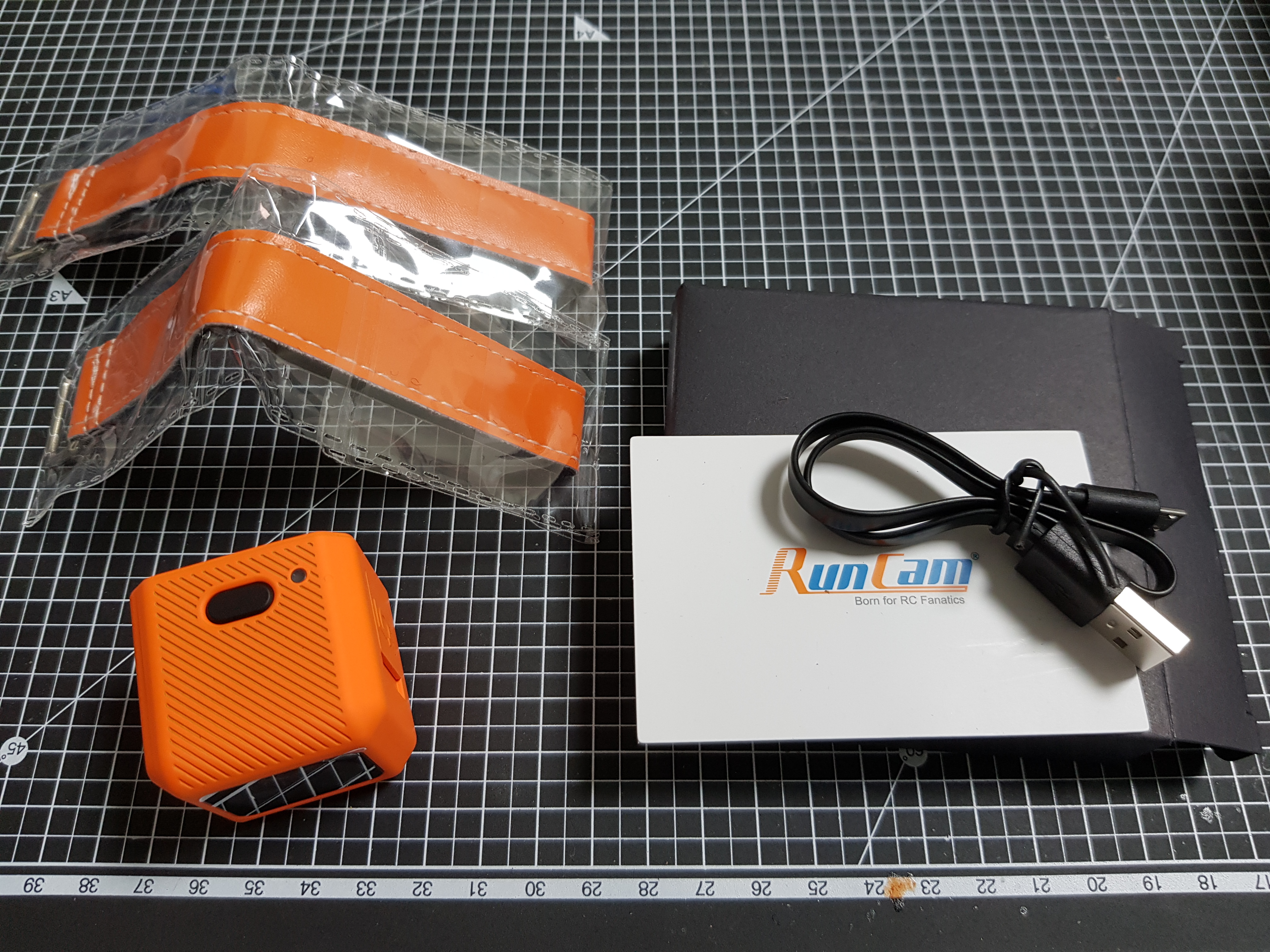
검은색 상자 안에는 USB 케이블 그리고 런캠을 잡아줄 때 필요한 끈이 2개 들어있습니다. 간단한 구성이지만 필요한 것은 다 들어있습니다.
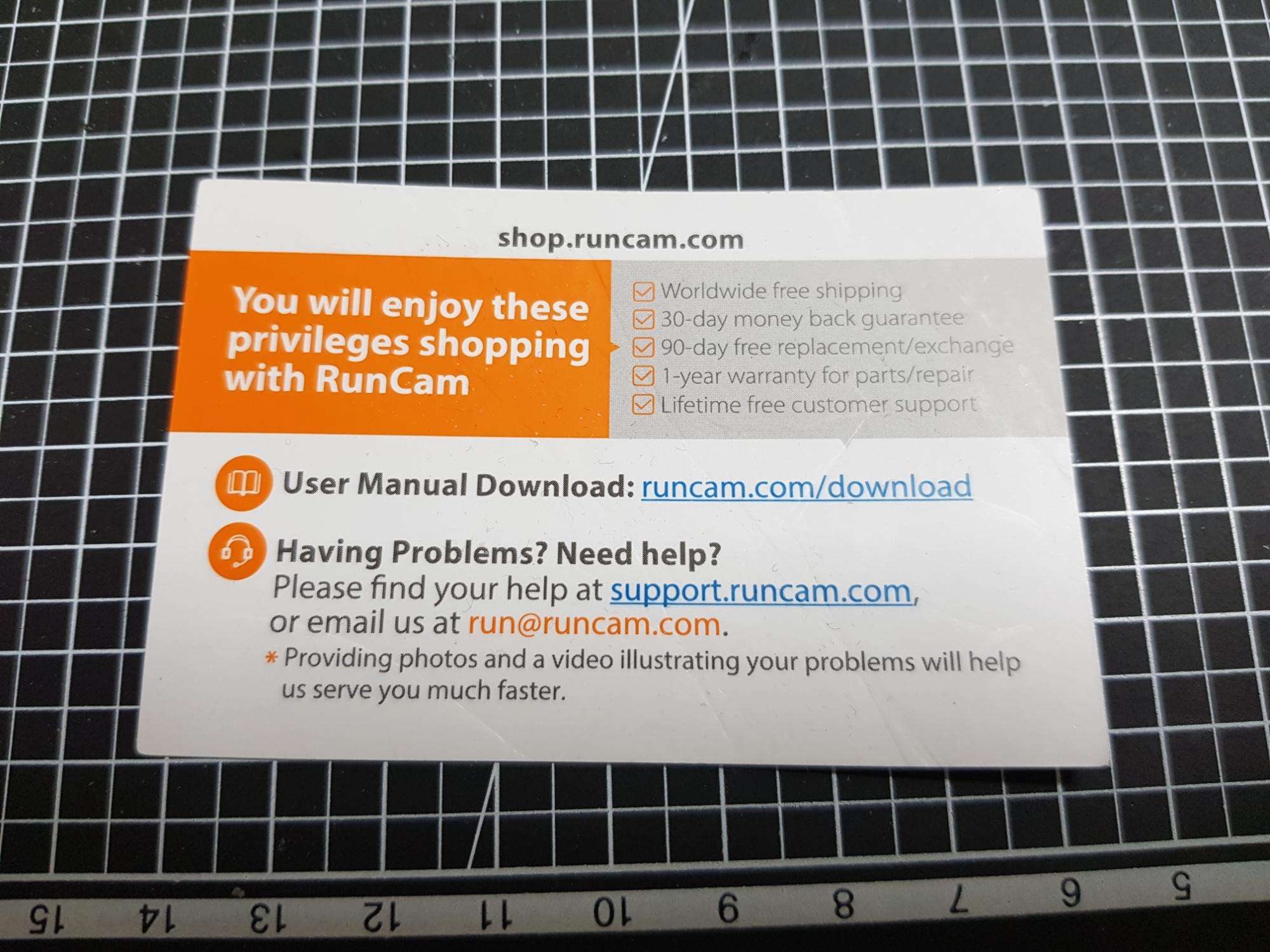
매뉴얼은 위에 보시는 대로 runcam.com/download로 들어가시면 무료로 받을 수 있습니다.

카메라 윗면에는 전원과 녹화 세팅, 포맷 등을 컨트롤할 수 있는 버튼이 있고, 옆면에는 마이크로 SD카드를 넣을 수 있는 슬롯이 있습니다. SD카드를 넣은 후에는 5가 쓰여 있는 저 부분을 옆으로 밀어서 닫을수 있습니다. Lock이라고 쓰여져 있는 거 보이죠?
충전은 반대쪽 면에 있는 5핀 케이블 잭을 통해 충전을 합니다. 스마트폰 충전기를 쓰면 됩니다.
내장 배터리의 용량은 900 mAh로써 4k 촬영 시 105분, 그러니까 1시간 45분을 촬영할 수 있다고 하니 괜찮은 성능인 것 같습니다.
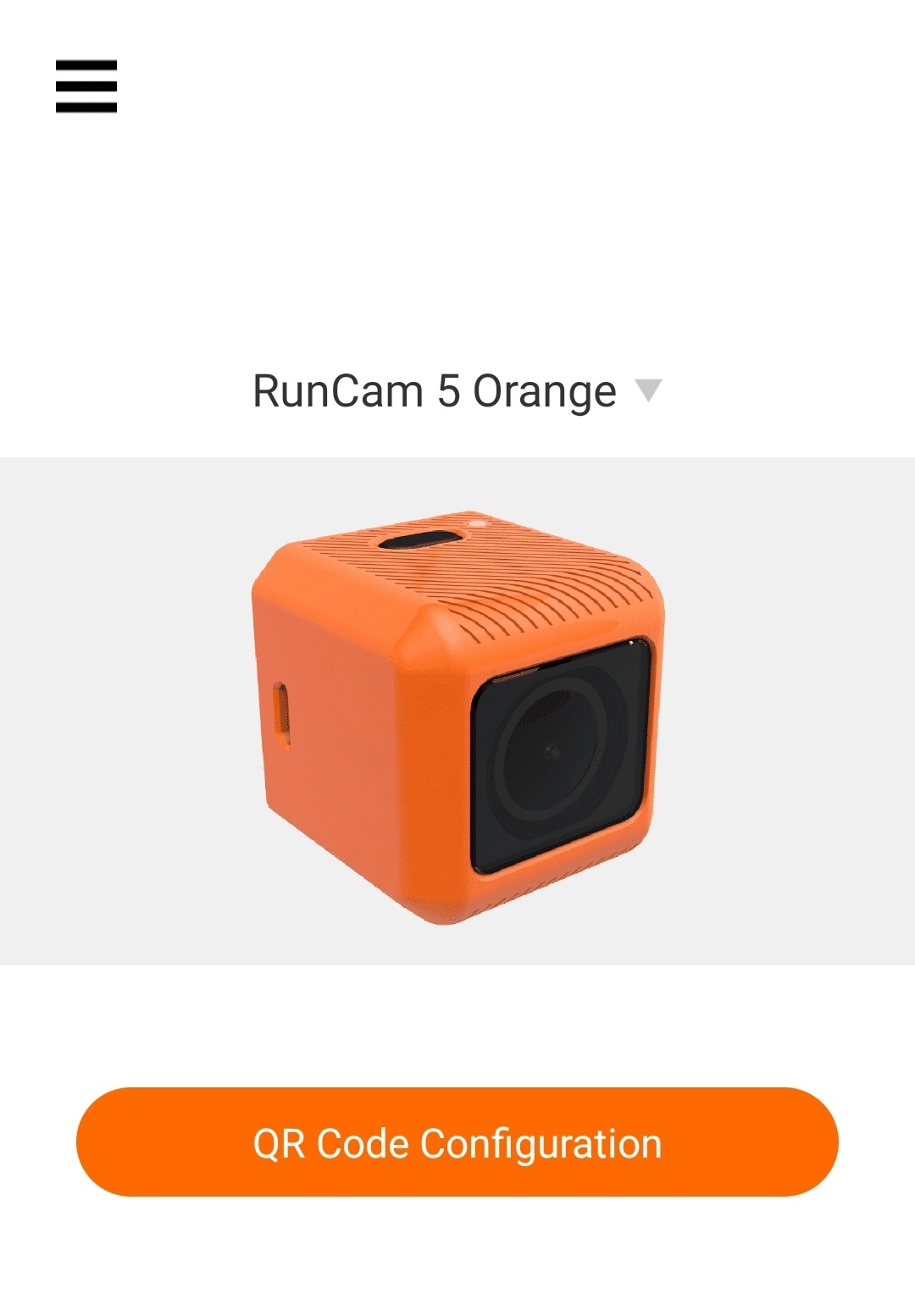
스마트폰에 런캠 어플을 받아 실행했을 때 나오는 첫 화면입니다. 기기 선택을 런캠5 오렌지로 한 후에 QR Code Configuration버튼을 누르면
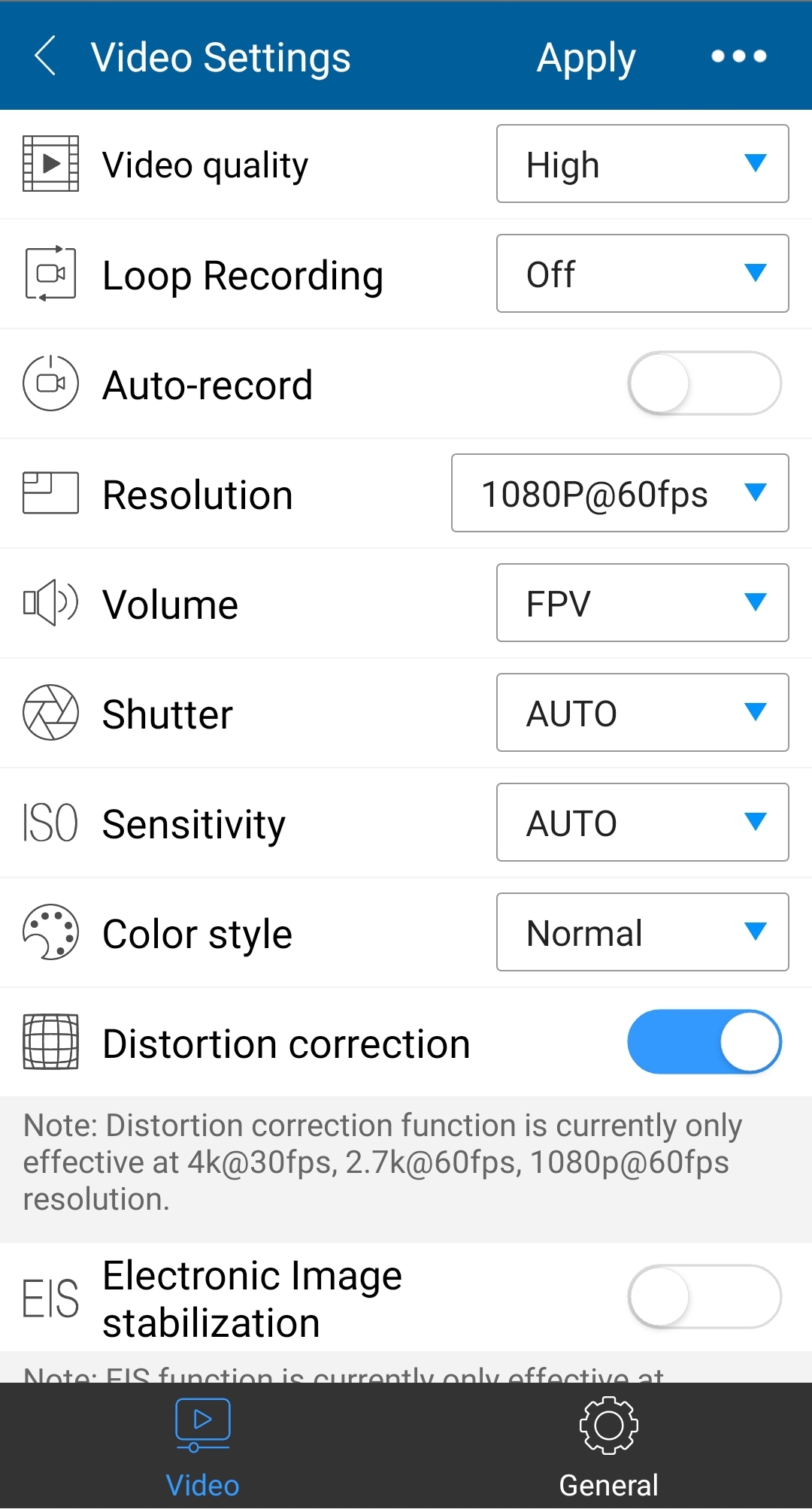
각종 세팅 메뉴가 나옵니다. 해상도는 최대 4K 30 fps까지 가능합니다.
저는 Distortion correction을 켜서 외곡 현상을 없앴고, EIS는 껐습니다. EIS를 켜면 떨림이 보정된다고 하지만 그 대신 화각이 줄어드는 문제가 있다고 하더군요. 그리고 파일 용량이 너무 커지는 것을 원치 않아서 1080p 60 fps를 선택했습니다. 세팅을 다 한 후 위쪽 Apply를 눌러 주시면
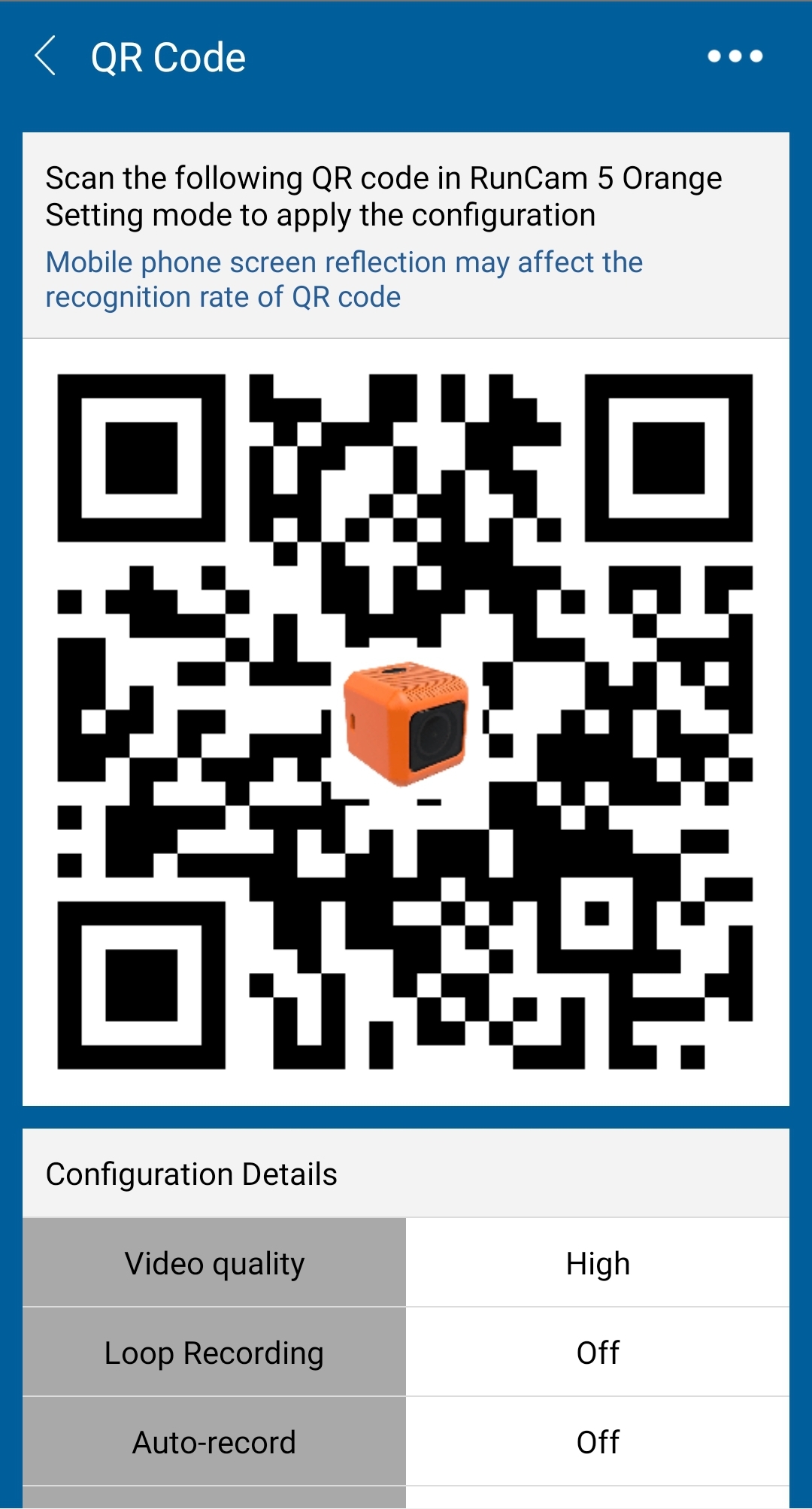
이런 QR코드가 나옵니다. 런캠5의 버튼은 딱 한 개인데요, 그 버튼을 길게 눌러 전원을 켠 후, 두 번 연속으로 버튼을 눌러주면 파란색 led 램프가 들어오며 세팅 모드가 됩니다. 그 상태에서 런캠5로 이 QR코드를 비추면 카메라가 세팅을 인식합니다. 정말 편리한 방식입니다.
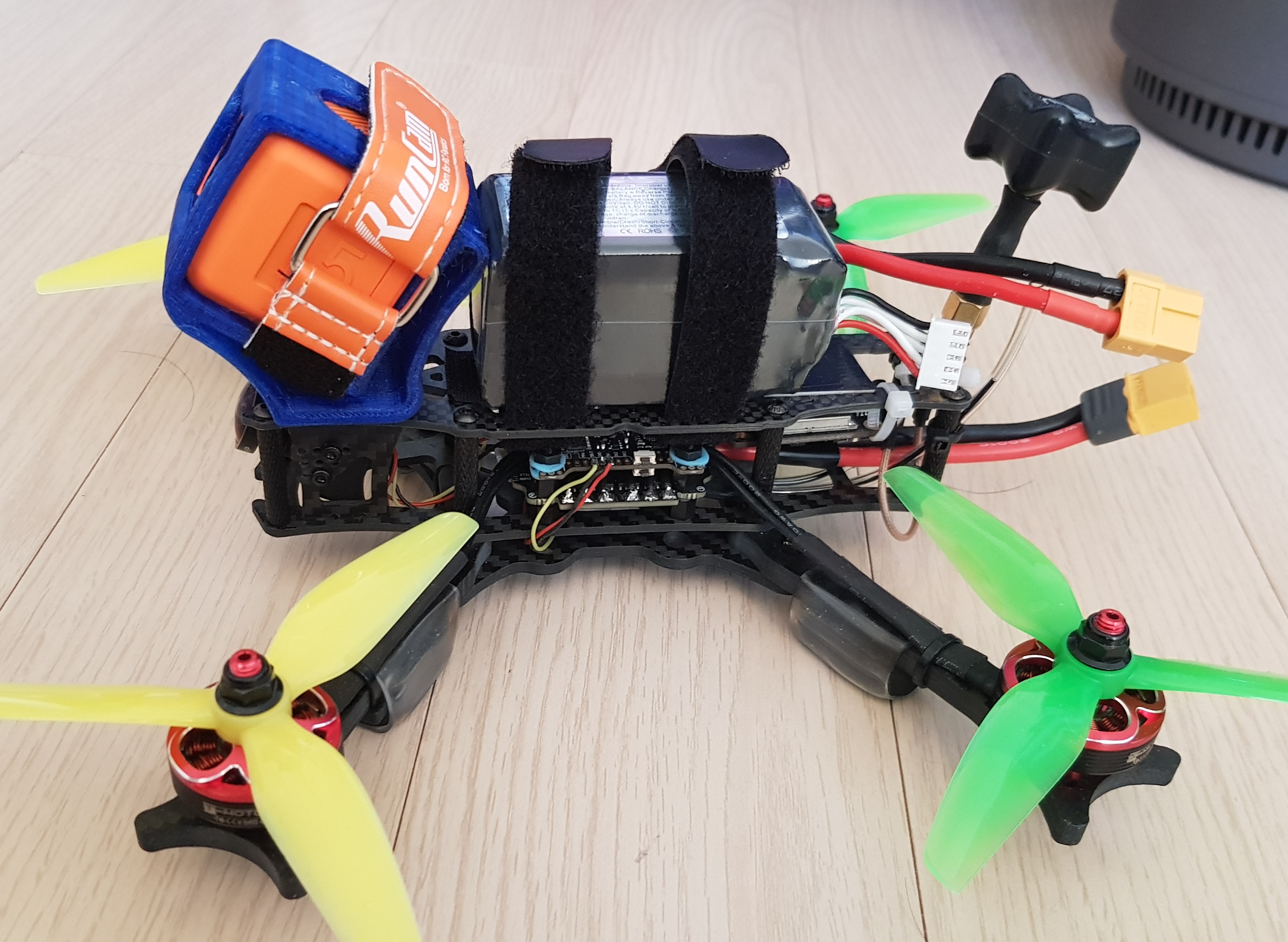
세팅 후 드론에 액션캠을 장착해 봤습니다.
저는 런캠5를 알리익스프레스에서 100불이 안 되는 가격에 샀는데요, 고프로만큼의 성능은 아니겠지만 엄청난 고퀄리티가 필요 없으신 분이나, 가성비를 중요시 여기는 분들에게는 훌륭한 대안이 된다고 생각합니다.
마지막으로 런캠5로 찍은 간단한 드론 영상을 첨부합니다.
1080p 60 fps입니다.
'일상 생활 > 제품 리뷰' 카테고리의 다른 글
| 98벙커 수리하며 바꾼 부품들 후기. (8) | 2020.04.18 |
|---|---|
| 알리 익스프레스에서 구입한 레이싱 드론 가방 후기. (0) | 2020.04.11 |
| 레이싱드론 5인치 프로펠러 장착 방법 (2) | 2020.02.18 |
| 아라미르 FS - Fpv프리스타일 레이싱 드론 조립기. (0) | 2020.02.11 |
| FPV 고글 Eachine사의 EV200D 사용기. (0) | 2020.02.10 |


댓글